
概要
2021年あたり?から、ブラシやグラデーションのプリセット同様にパターンのプリセットが整理されて少なくなった(個人的には使える物が一気に減った)気がするが、パターンは編集メニューから登録して自作する事もできる。改めてパターンを使ってみたところ、適用できるツールが思ったよりあったのでまとめてみる。
※以下、まとめに抜けがあった場合は追記する。
パターンが適用できる機能一覧
レイヤー効果:パターンオーバーレイ
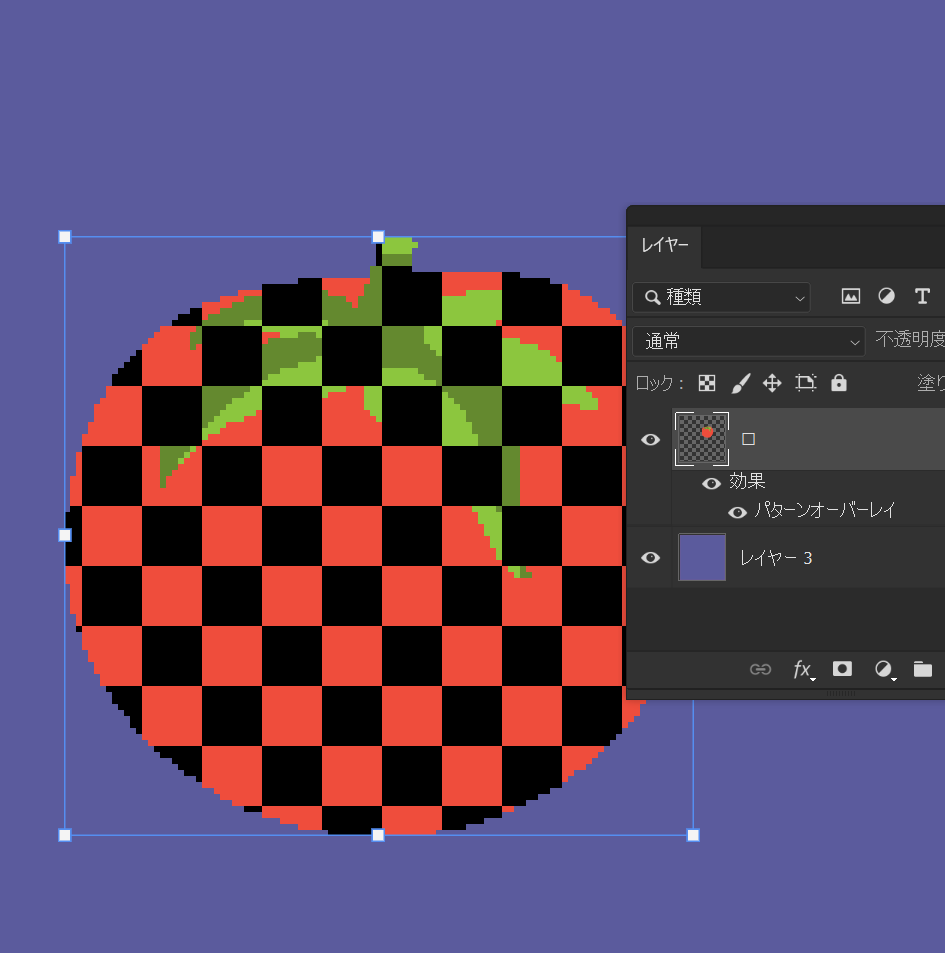
一番メジャーかもしれない使い道。ここでは透明部分のある市松パターンを登録して使用している。
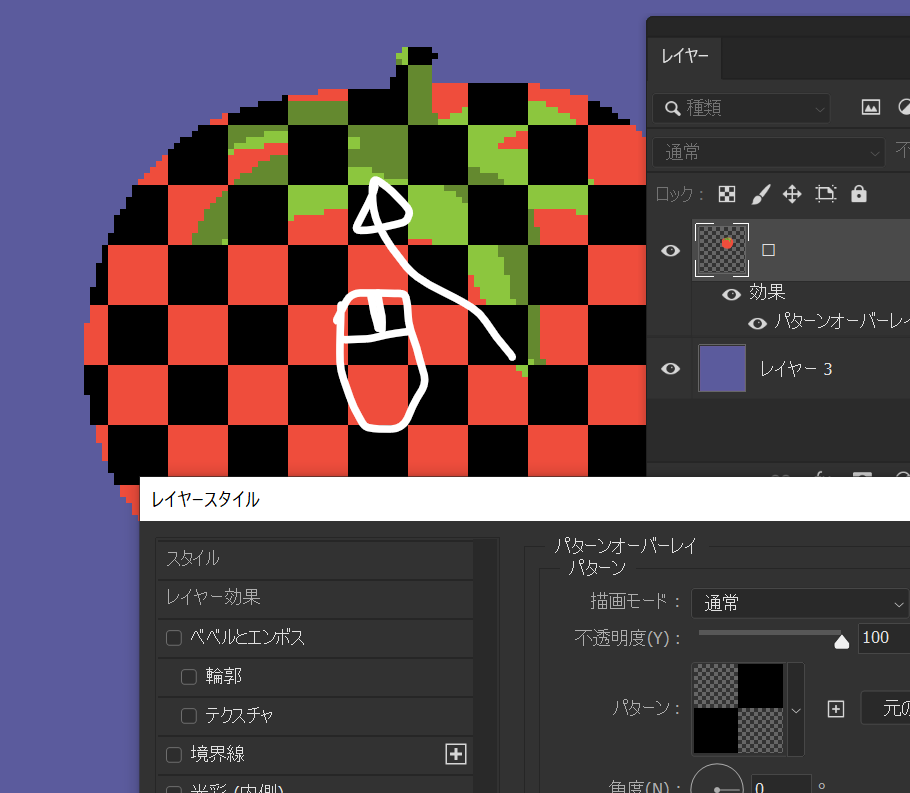
設定ダイアログ表示中はパターンの位置をドラッグ調節できる。なお、レイヤーにリンクというチェック項目が分かりづらいが、チェックを外すと、レイヤーにある元のオブジェクトを移動するとパターンの相対的な位置がずれるようになる。ドラッグ中にインタラクティブに描画更新されないので気づき伝い。
レイヤー効果:境界線
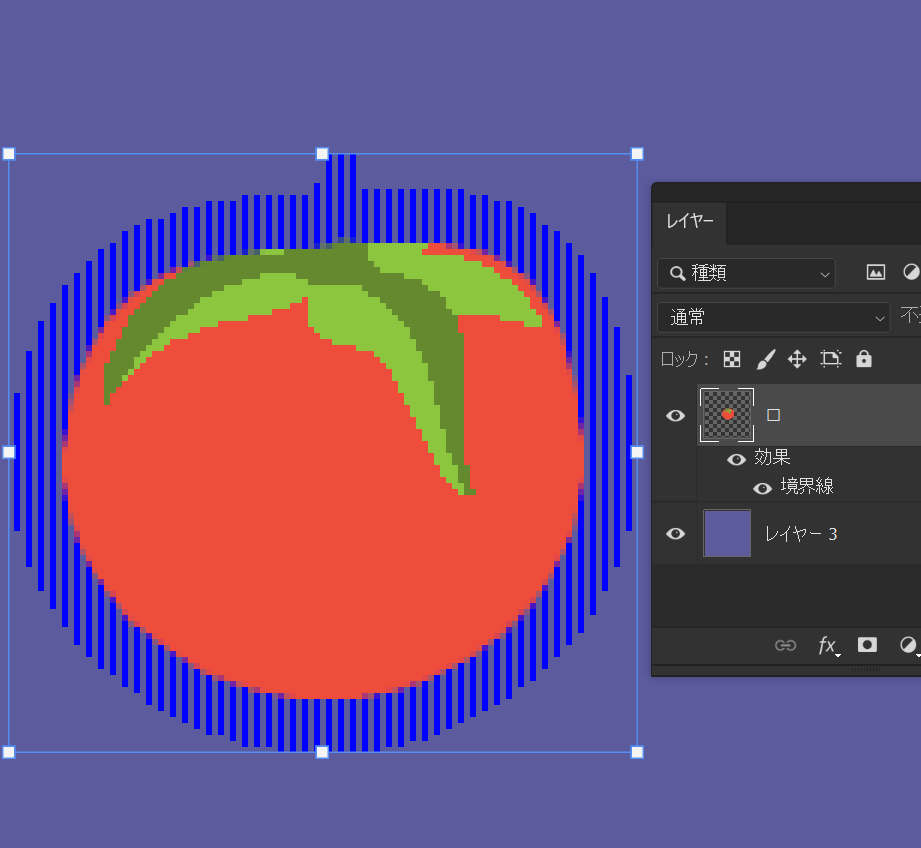
特記点は上に同じ。
レイヤー効果:ベベルとエンボスのテクスチャ
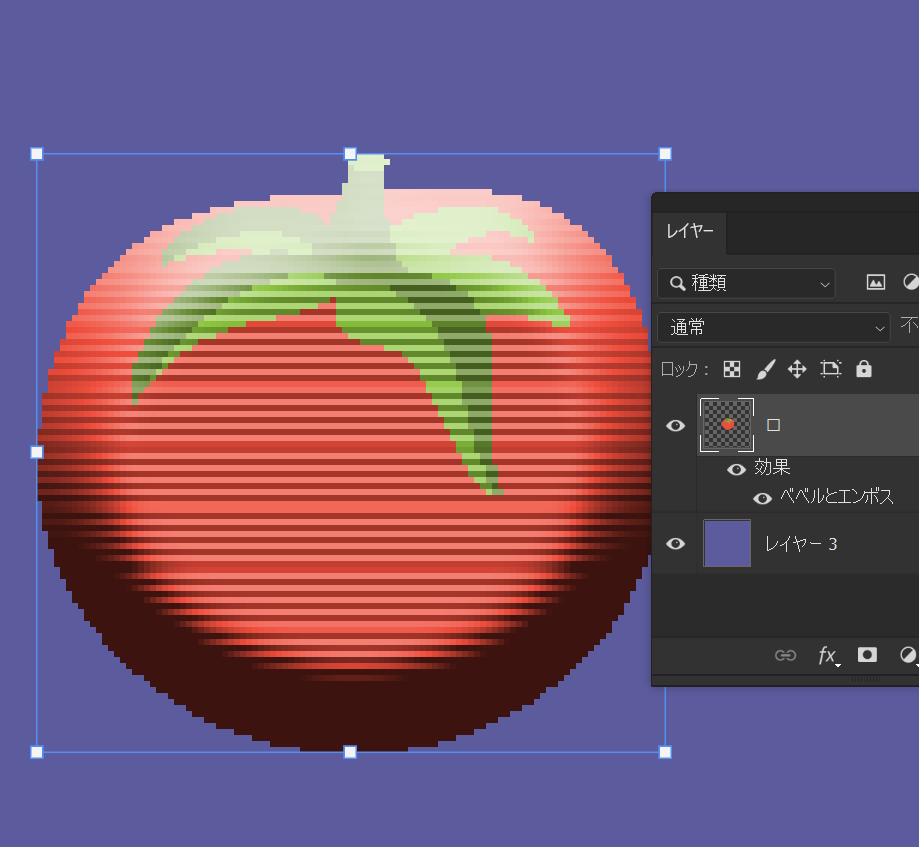
ただ、これは、そのままパターンが描かれてるというより、凹凸値として使われているのだと思う。(深さのパラメータがある。)マウスで一のドラッグはできなかった。
塗りつぶし
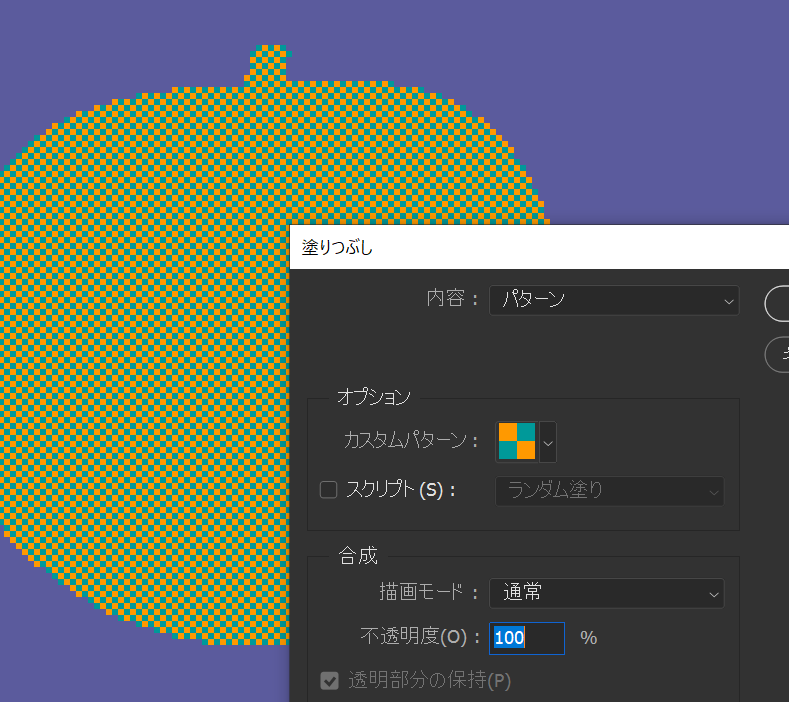
塗りつぶしの内容にパターンが指定できる。普通に塗ることもできるが、スクリプトの指定で様々なパターンの配置方法を設定できる。

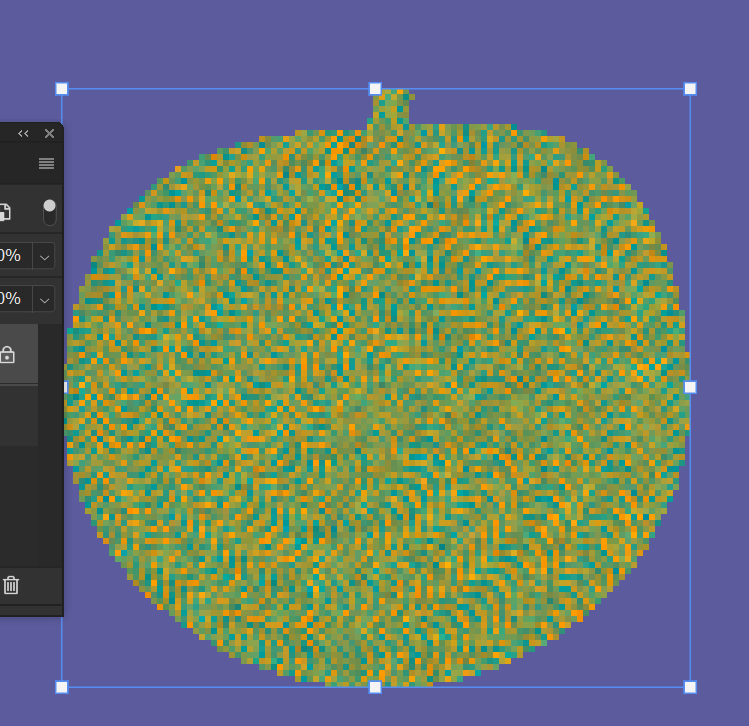
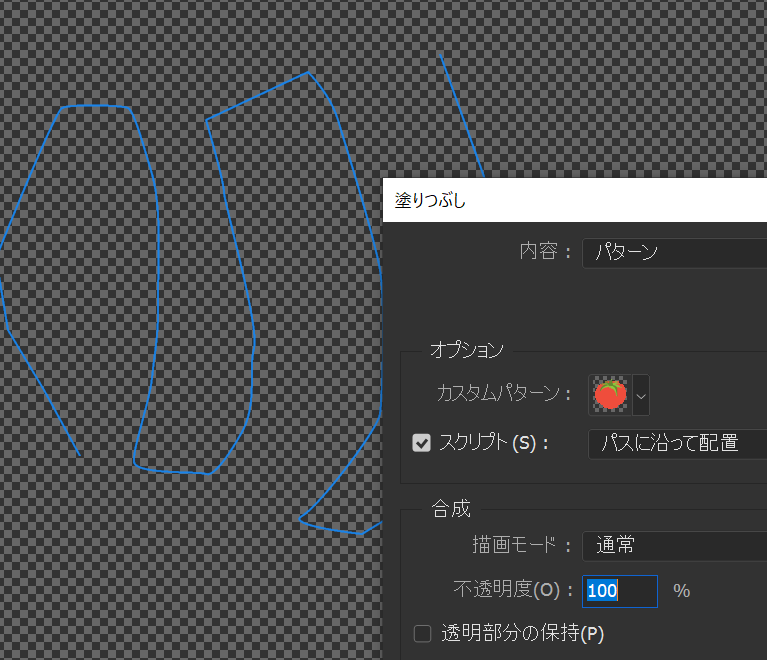
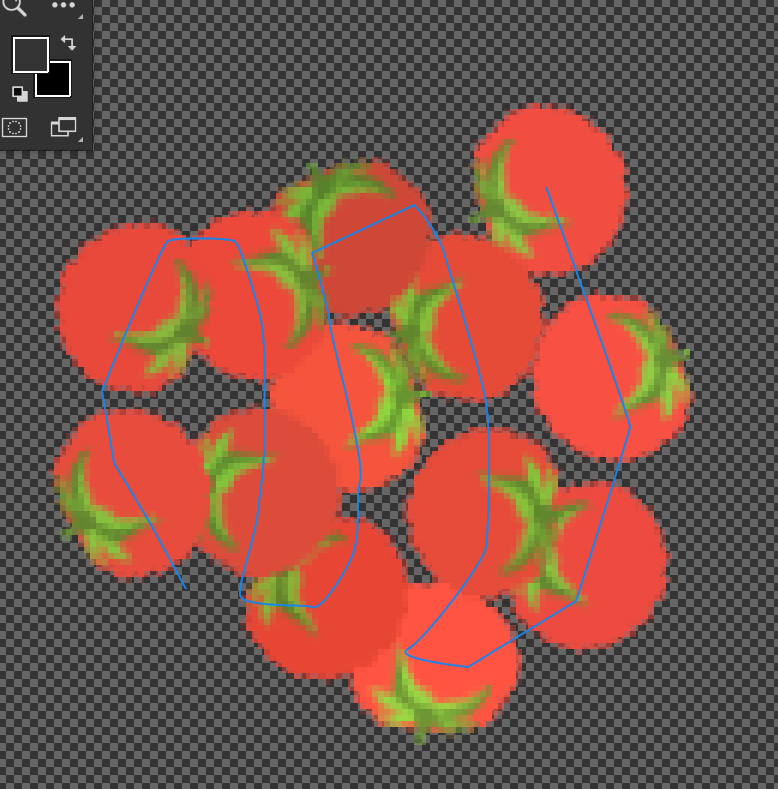
これは使いどころがありそうだ。配置の設定はこまかく別ダイアログで調整できる。
パターンスタンプツール
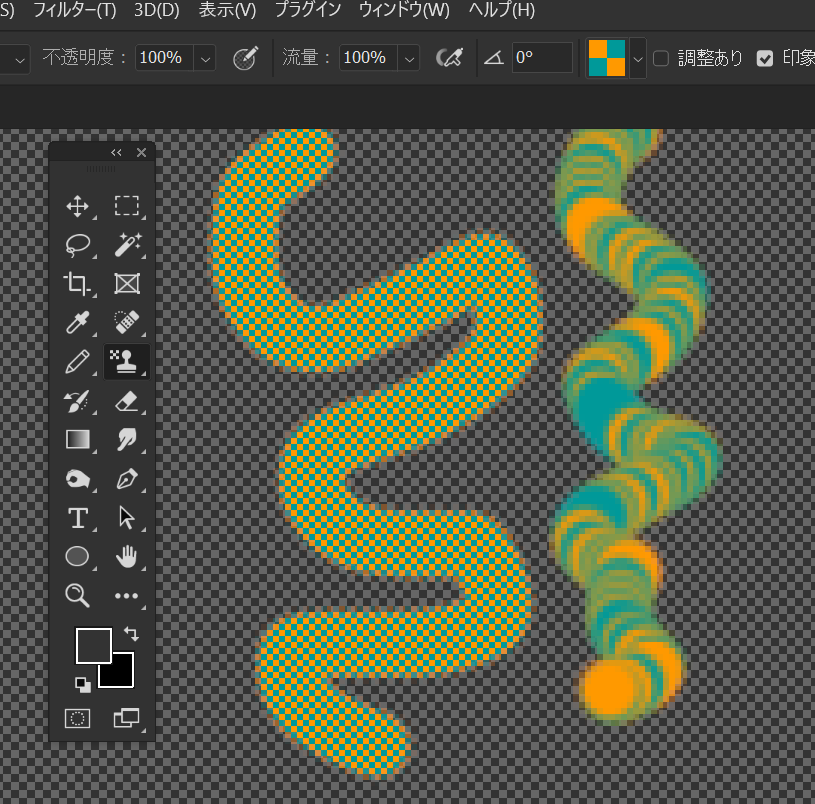
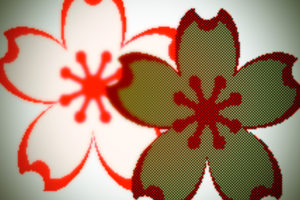
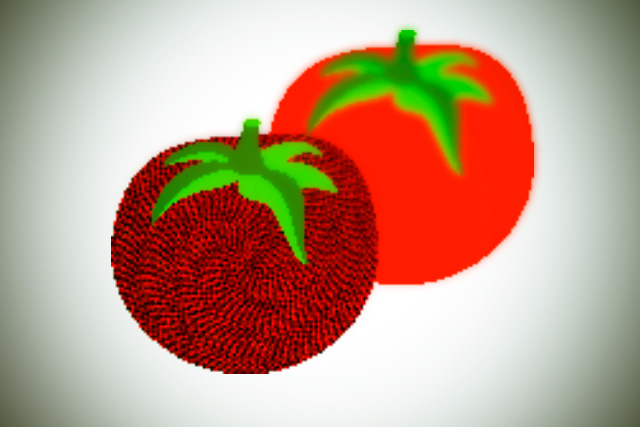
左はデフォルト設定での書き味。右側は印象派効果ありの場合。
パスの塗りつぶし
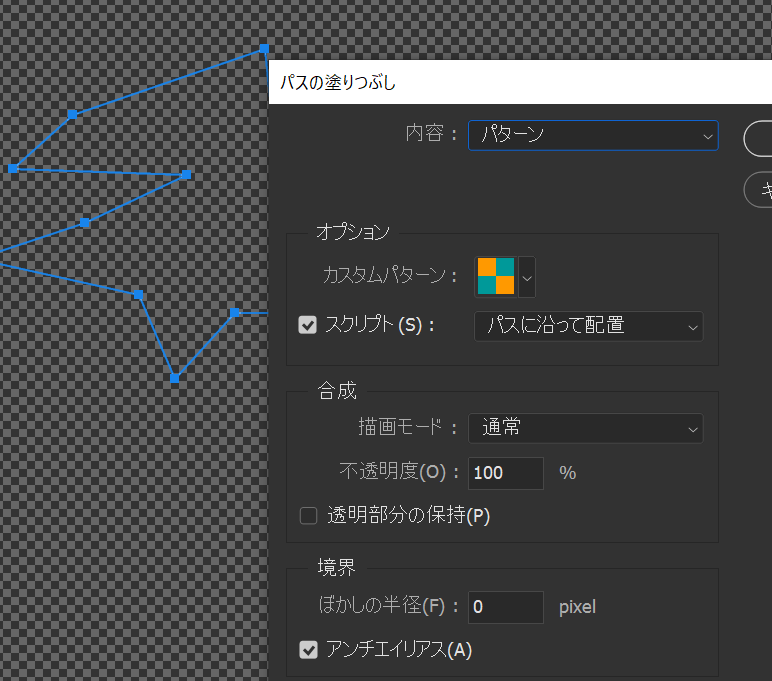
塗りつぶしと同じ設定ダイアログが出る。
シェイプの塗りつぶしパターン
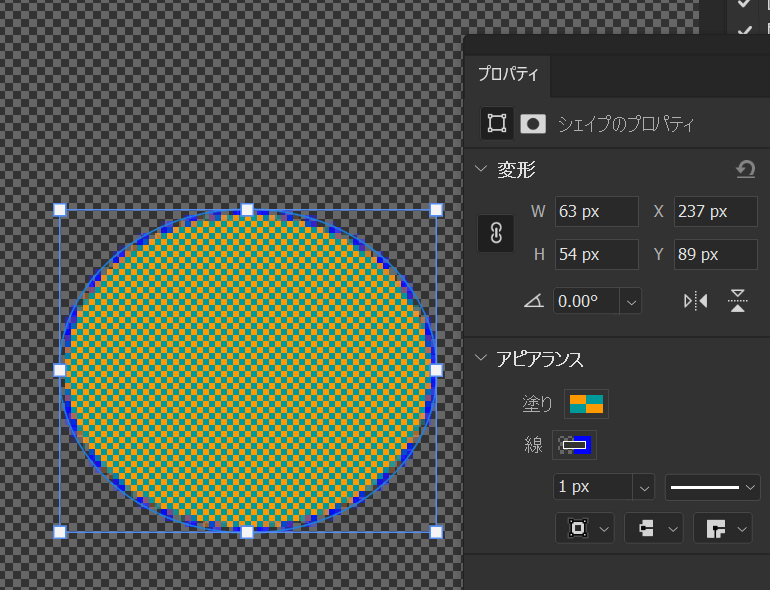
塗りにも線にも設定できる。
このほかにも塗りが絡むところなら設定できるツールがあるかもしれない。見つけ次第追記する。