レイヤー効果境の界線では適さない場合がある
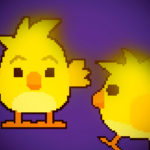
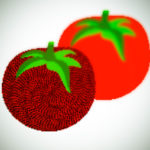
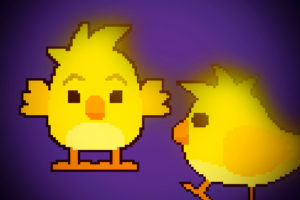
イラストに枠線を施す場合、レイヤー効果の境界線を設定すればそれだけで作業が終わるのだが、この境界線は拡大してよく見るとアンチエイリアスがついている。つまり半透明部分が存在する。通常問題にはならないが、ドット絵のようなものを描いているとこの半透明が邪魔な場合がある。レイヤー効果の設定ではこれを回避する方法が見つからない。では、どうするか。

解法その1:透明部分を削除
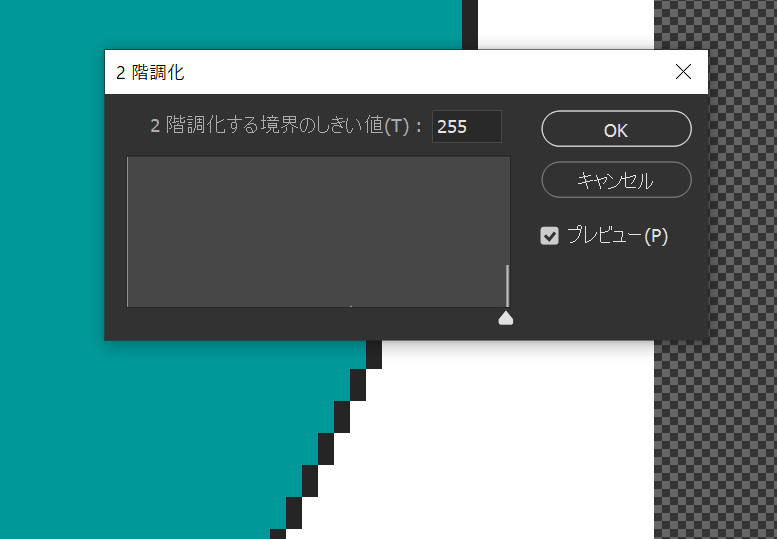
ラスタライズした枠線付き画像を、前回の投稿にあるアクションを調整したもので処理する方法がある。
これでうまくいくが、下記のように枠線を図形の内側に描いた場合はきれいにワークしない。

解法その2:自前で枠線を描画
- 図形の選択範囲を作る
- 新規レイヤーを1つ下か上に作る
- 選択範囲を元の位置から左に1ドットずらして新規レイヤーを枠線色で塗りつぶす
- 選択範囲を元の位置から右に1ドットずらして同様に塗りつぶす
- 選択範囲を元の位置から上に1ドットずらして同様に塗りつぶす
- 選択範囲を元の位置から下に1ドットずらして同様に塗りつぶす
- 選択範囲を元の位置に戻して、必要ない塗りを削除する
この手順でうまくいく。例のように手間がかかるのでアクション化した。線を図形の内側に描く場合は、選択範囲を反転して同じような手順を踏めばよい。
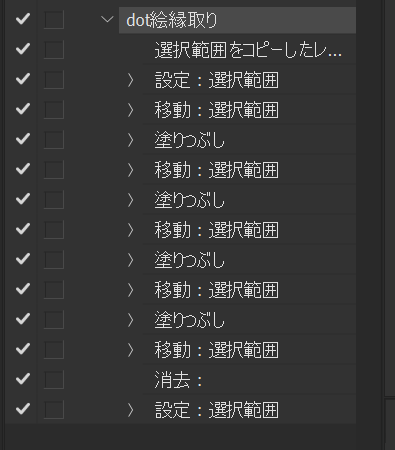

周りくどい感じがするが、この場合枠線がレイヤー分離しているので、その後の作業によっては望ましい。
アクションは以下にアップロードしておいた。
解法その3:自前で枠線を描画2
- 図形の選択範囲を作る
- 新規レイヤーを1つ下に作る
- 選択範囲を1ドット拡張する
- 枠線色で塗りつぶす
これが一番簡単なのだが、選択範囲の拡張を最低限の1ドットにしても線が太くなってしまいジャギジャギ感が目立ってしまう。太い線が欲しい場合はこれでもいいかもしれない。
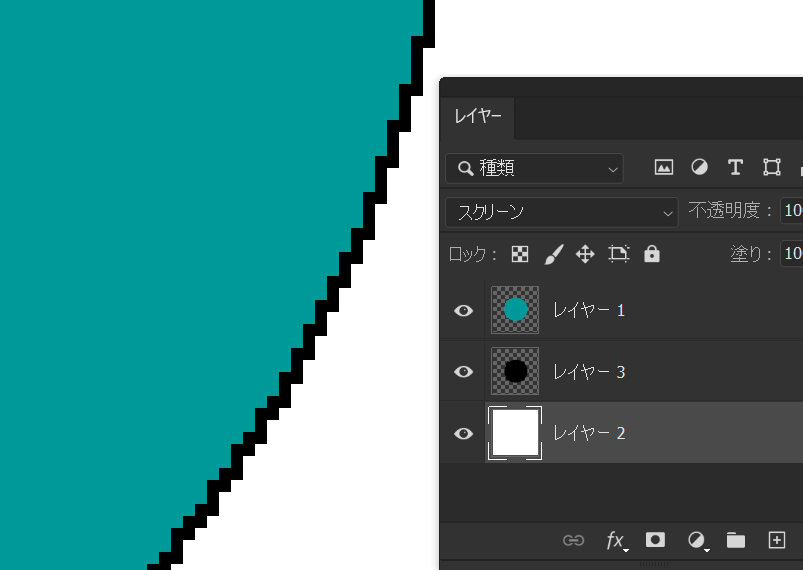
以上、三通りを記載しておいた。
前回の記事もそうだが、フィルターを実装するような感じだと腰が重たいので、簡単なものならアクションを使ってパズル的に処理させるのも悪くない。