下記記事からの続き。バッチ処理部分について。
バッチ処理の流れ
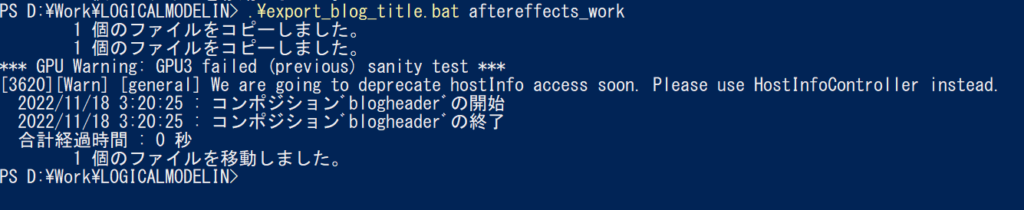
AfterEffectsを立ち上げていない状態で、コマンドプロンプト(ここではpowershell)でバッチコマンドを実行する。引数にはテンプレート素材フォルダ名を与える。

work フォルダに背景画像、流し込む json ファイルがコピーされる。テンプレの AfterEffects プロジェクトファイルはもともと配置してある。その後 afterfx.exe コマンドにより画像が out フォルダに書き出される。

今回のjsonの内容。画面の光具合のパラメータを増やした。見た目に関するパラメータはjsonのみで指定するのはかえって大変だが、一度できると文言だけ変える場合などには役立つ。
{
	"title": "After\nEffects",
	"category": "作例解説",
	"theme_color1":[128,128,228],
	"theme_color2":[0,0,20],
	"glow_threshold":10.0
}
バッチファイル詳細
@ECHO OFF
set pwd=%~dp0
set pwd2=%pwd:\=/%
set version=2023
set id=%1

set no_args=false
if "%id%"=="" set no_args=true
if "%no_args%"=="true" (
	echo "USAGE) export_blog_title.bat {id}" & exit /b
)

REM copy "%pwd%template\blog_header.aep" "%pwd%work\blog_header.aep"
copy /y "%pwd%template\resource\%id%\title_info.json" "%pwd%work\title_info.json"
copy /y "%pwd%template\resource\%id%\title_bg.png" "%pwd%work\title_bg.png"

"C:/Program Files/Adobe/Adobe After Effects %version%/Support Files/afterfx" -s "var file = new File('%pwd2%work/blog_header.aep');app.open(file);app.project.renderQueue.render();" -noui

move "%pwd%work\blogheader_00000.jpg" "%pwd%out\blogheader_%id%.jpg"
explorer "%pwd%out\blogheader_%id%.jpg"
Windowsはあまり好きでないが頑張って書いた。注意点などは他の記事にまとまっている。
今後このブログ記事のヘッダー画像はこのシステムで作成していく。そして自動化は動画作成につかっていく。動画そのものはここで紹介しないかもしれないが、技術はシェアしていく予定。