フォトショップのレイヤー透明度はアルファチャンネルではない
RやGやBチャンネルであればトーンカーブやレベル補正で各レイヤーの値を自由にコントロールできるが、透明度はそれができない。各レイヤーに透明度はあるが、いわゆるアルファチャンネルではない。フォトショップでいうアルファチャンネルはグレースケールデータとしての選択範囲の記憶であり、レイヤーに紐づいていない。しかし各レイヤーの透明度を細かくコントロールしたい事はある。ではどうするか。
レイヤー透明度を確実にコントロールする
透明度をレイヤーマスクに変換してグレースケールとして可視化してやると良い。この状態であればさまざまな画像編集が行える。
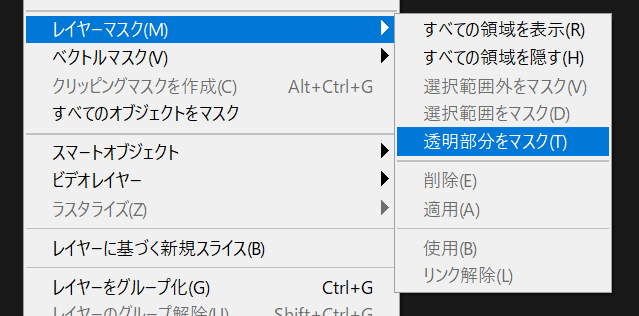
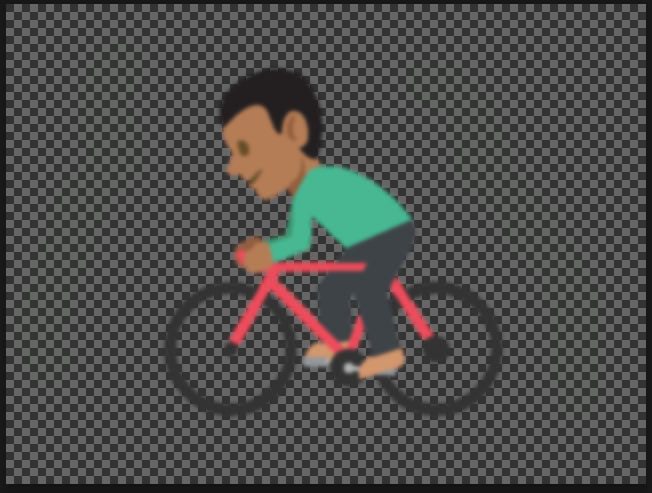
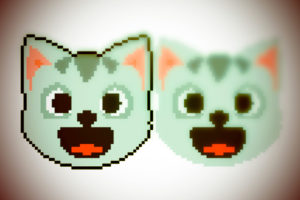
ためしに上記のぼやけた画像の半透明部分をなくし、コントロールしてみる。まず、レイヤーマスクを作成すると、
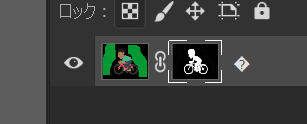
このように各レイヤーのサムネイルの右側に新たにグレースケールのサムネイルが現れる。これが一般的な画像処理で考えるところのアルファチャンネルである。この右側のサムネイルを選択し、
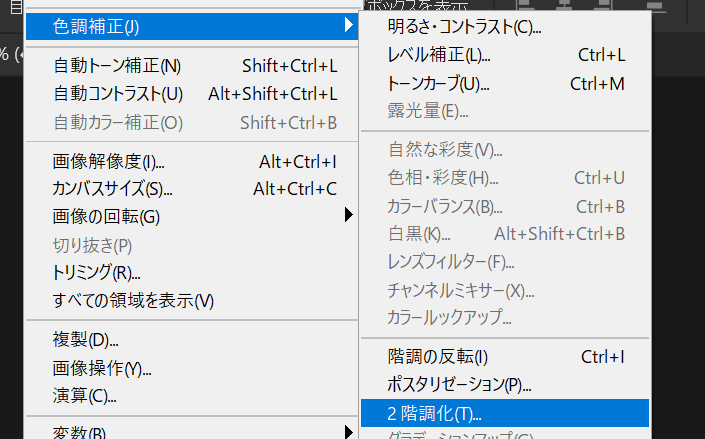
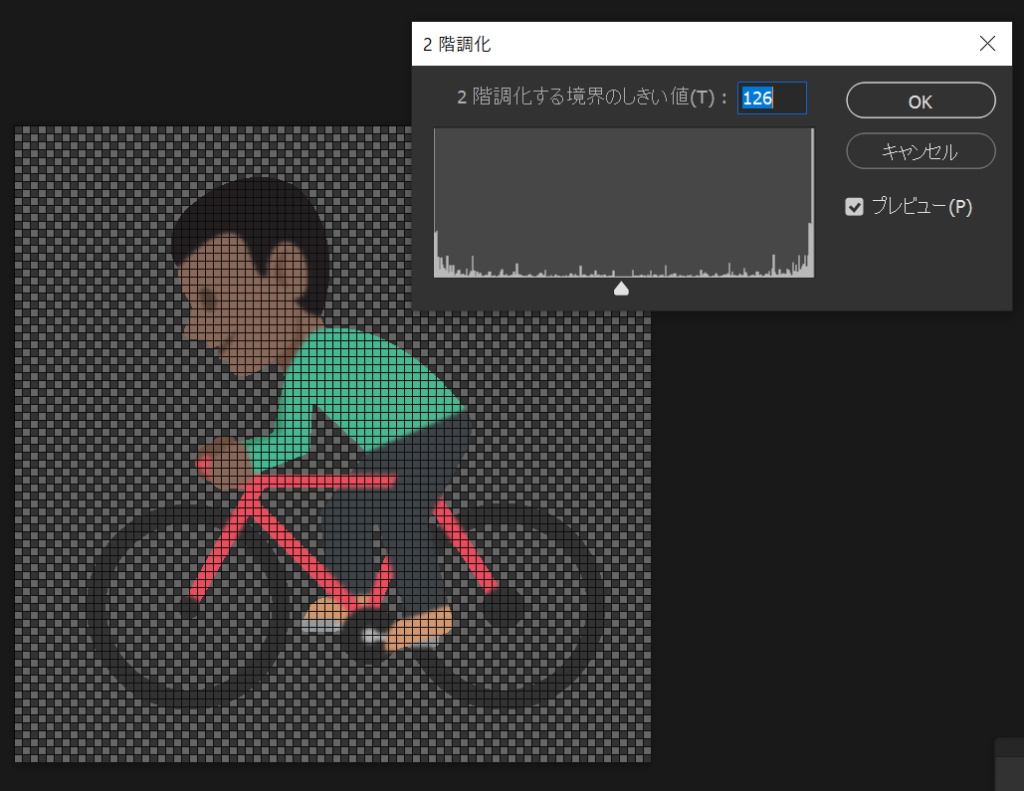
色彩補正を行う事によって透明度を好きなようにコントロールする事ができる。ここでは2階調化を使用したので、どのドットも不透明か完全透明のどちらかだけになる。
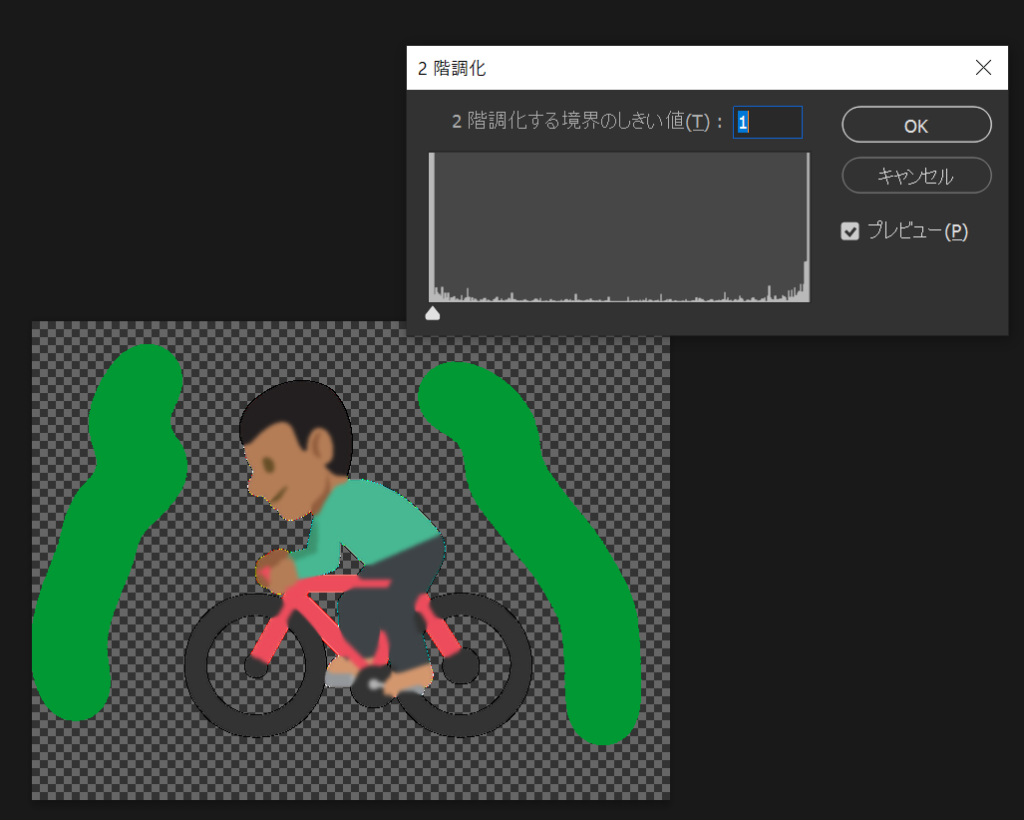
今回の例では、2階調化の閾値を下げると、ほとんど透明だが少しだけ不透明度がある書き込みが浮き出てきた。このようなゴミを削除するのに一旦のレイヤーマスク化が分かりやすく確実で便利なわけである。
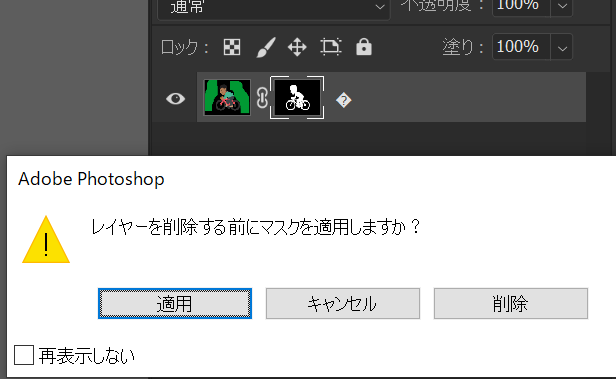
好みの状態になったら、マスクサムネイルを右クリックして削除する。ここでマスクは適用するを選ぶ。以上でレイヤーの半透明部分を排除する事が出来た。
アクション化する
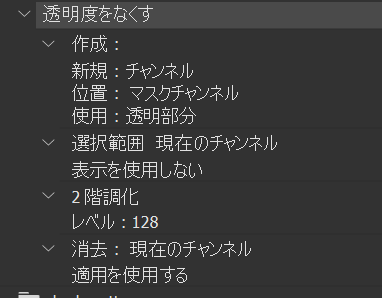
以上の手順を行えばいいわけだが、レイヤーがたくさんあると手間である。ボタン一発で対応できるよう、手順をアクション化したので、以下にアップロードしておく。
なお、実行時にレイヤーにすでにレイヤーマスクがあると失敗する。その場合は一度アルファチャンネルに保存してマスクを削除してからアクションを実行し、マスクを元に戻すなどの対応をとる。