概要
パターンを適用するにあたって、パターン透明部分に色がうっすら乗ってしまう事がある。このようになる状況についてと回避方法について考える。
色がにじみだす状況
不透明のパターンを等倍で使う場合は問題ない。等倍でない場合ボケが入るがこれはしょうがない。透明部分があるパターンをパターンオーバーレイもしくはパターンスタンプツールで用いると、等倍であっても透明部分に色がにじみ出る。パターン塗りの場合はこのような事が起こらない。塗りの種類によるようだ。
パターンオーバーレイの例を見てみる。
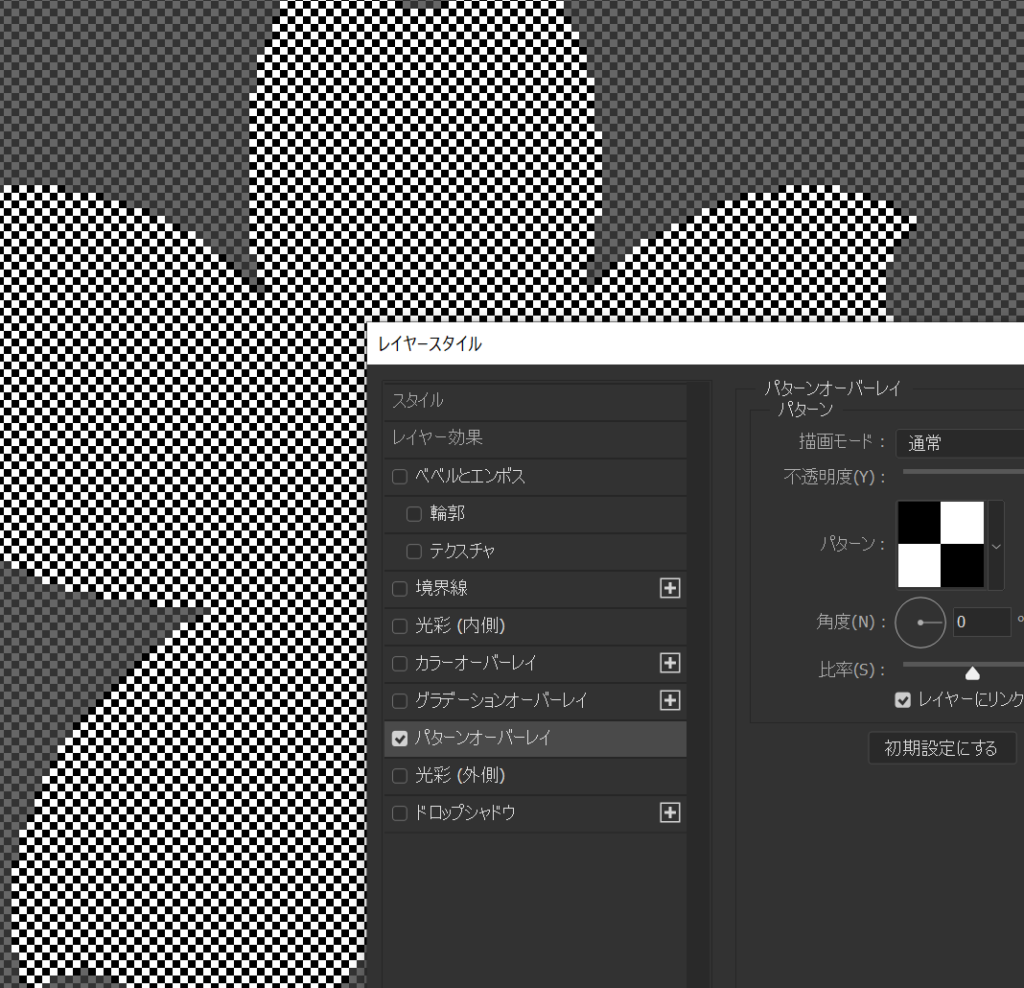
↑パターンオーバーレイで白黒の市松模様を乗せた様子。奇麗に白と黒が分かれている。
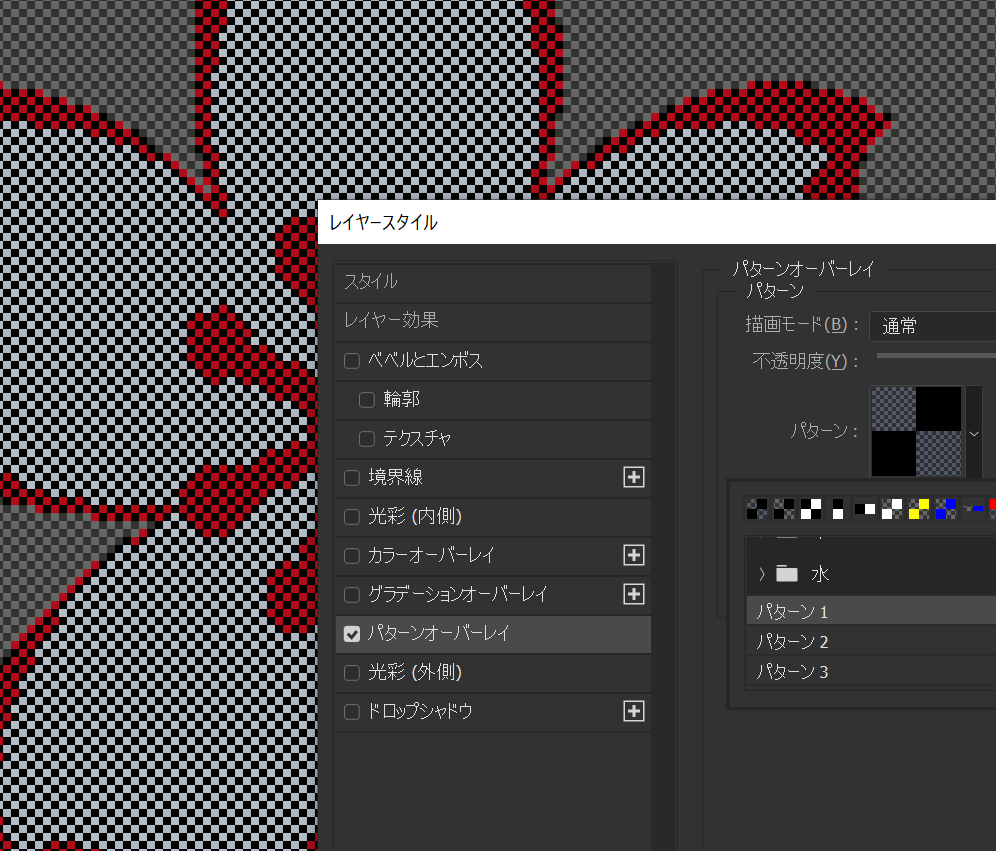
↑黒と透明の市松模様を乗せた様子。元の色が白い部分が暗くなってしまっている。
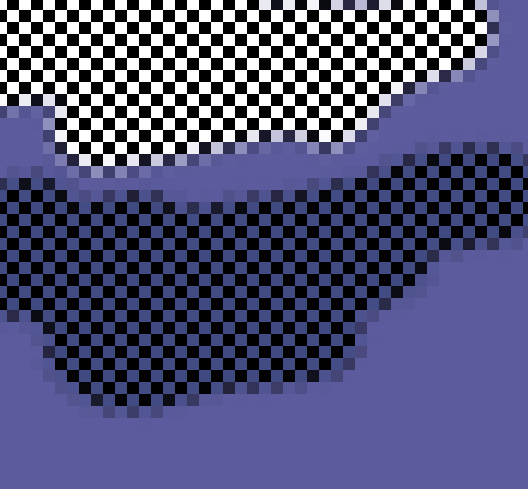
パターンスタンプツールを使った様子。上のストロークは透明部分がない白黒の市松模様パターンを使用。下のストロークは黒と透明の市松模様パターンを使った様子。紫色の色味が暗くなってしまっている。
ワークアラウンド(とりあえずの回避方法)
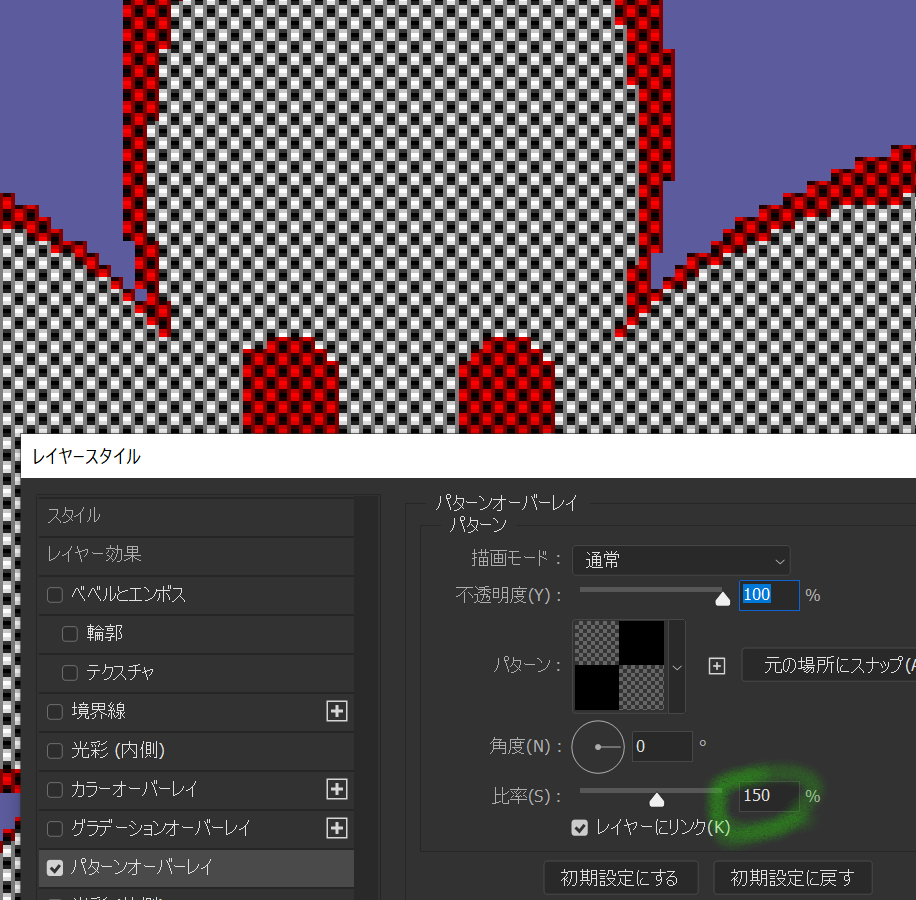
2倍に拡大したパターンを作成し、50%サイズで適用して利用する。
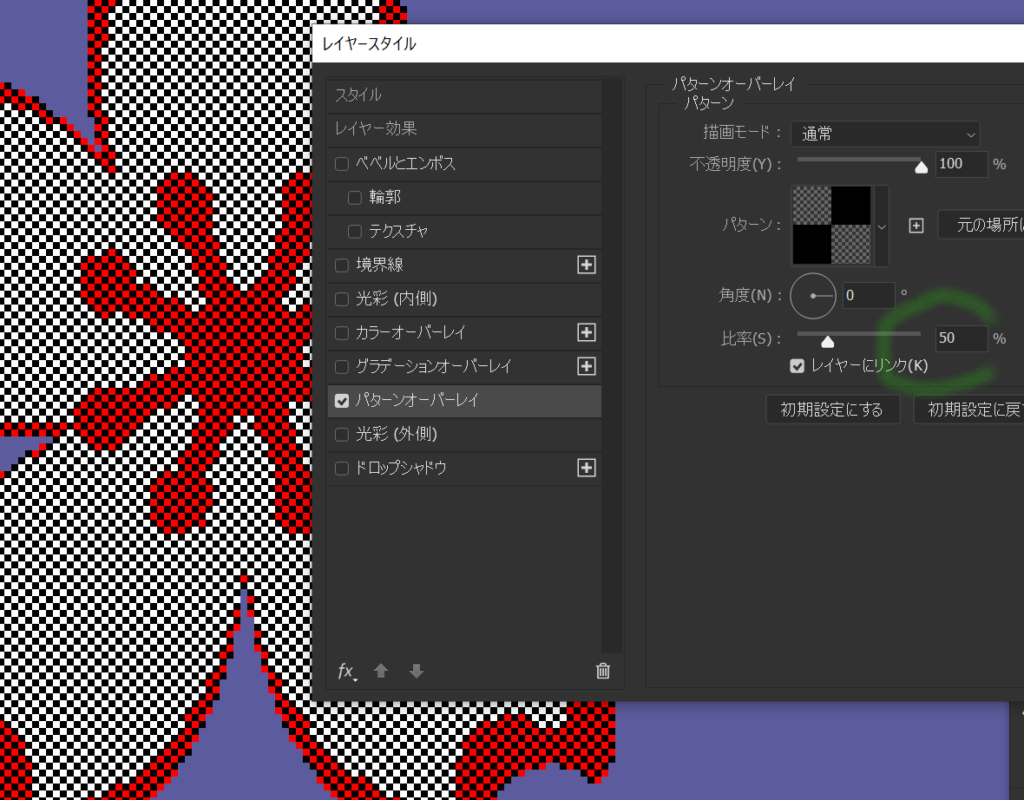
↑拡大して確認してほしいが、白い部分にも赤い部分にも黒がにじみ出ていない。RGB値を確認しても問題ない。
なお、大きくすればより良いのかと思い、ここを10倍に拡大して10%適用してみたが、むしろ悪化してしまった。↓
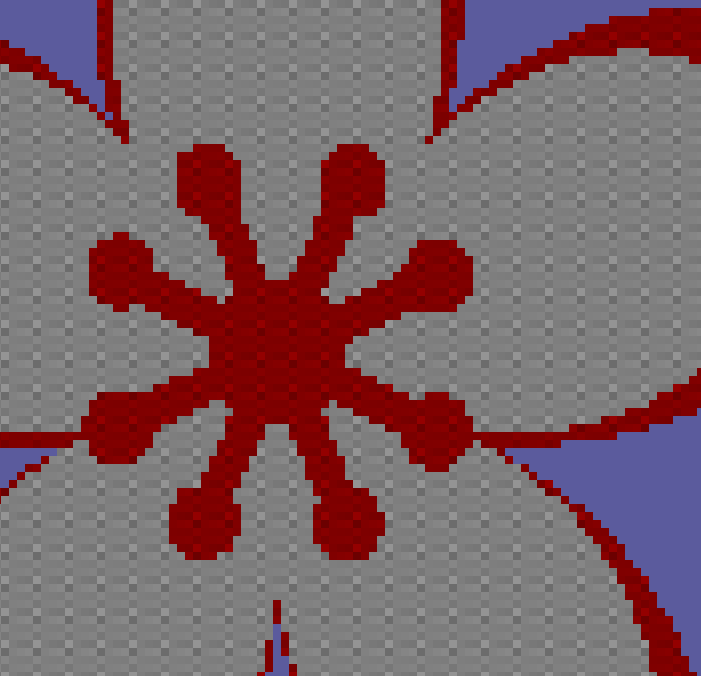
なぞの挙動だが、とりあえずは何とかなる。
余談:画像の拡大縮小時に注意
パターンオーバーレイのついているレイヤーのオブジェクトを拡大した場合、パターンの大きさは変更が入らない。これは好ましい場合も好ましくない場合もありそうだが、とりあえずはそうなる。
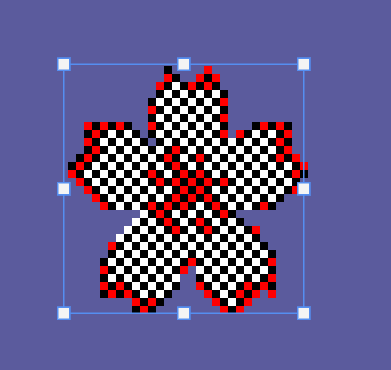
しかし、画像全体の解像度を変えて拡大手記証した場合、パターンの倍率も同時に変化する。
これは合点の挙動だが、パターンは拡大するとぼやけるのである。ニアレスネイバー法だとかディティールを保持だとか拡大縮小のロジックは選べないのである。パターンオーバーレイを使っている場合は注意したい。画像を拡大したい場合では、パターンの倍率を変化させたくない場合は、画像サイズは拡張して、レイヤーすべてを拡大するなどの方法をとると良いかもしれない。