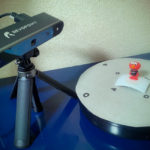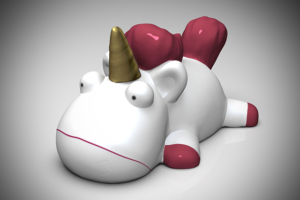
前回サーフェーサーを吹いたモノクロ状態で墨入れしてスキャンしたデータを、今回はZBrushでクリンナップした。ZBrushでの処理は我流だが、この流れでのクリンナップをHoudiniで自動化したいと思っている。
ZBrushでの処理の流れ
以下、ずらずらキャプチャー画像を張る。
ポリグループとZRemesher
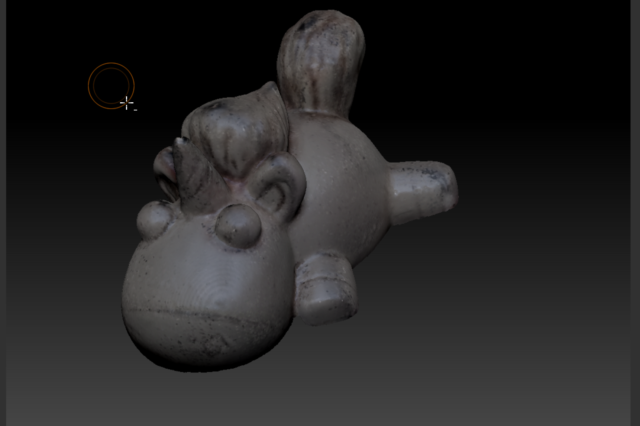
↑ plyファイルをインポートした状態。これを穴を閉じて、XYZ軸に合わせて角度を調整する。今回は左右対称データににはできないと判断してここでミラーにせず、進めることにした。ミラーにできるものはここでミラーにする。
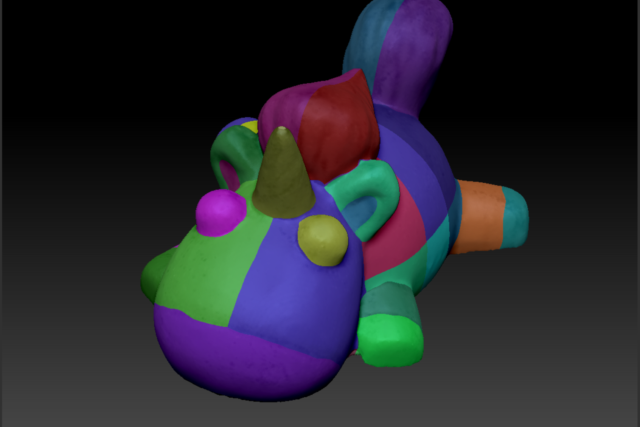
↑ パーツ別にポリグループに分ける。ZRemesher処理を行った際にポリゴンの流れをコントロールする目的でトポロジの流れを意識したパーツ分割も入れる。
簡単に言ったが塗分けに1時間以上かかった。分割線を引いてFloodFillするみたいな処理にできれば塗分けも早くなりそうなんだが。
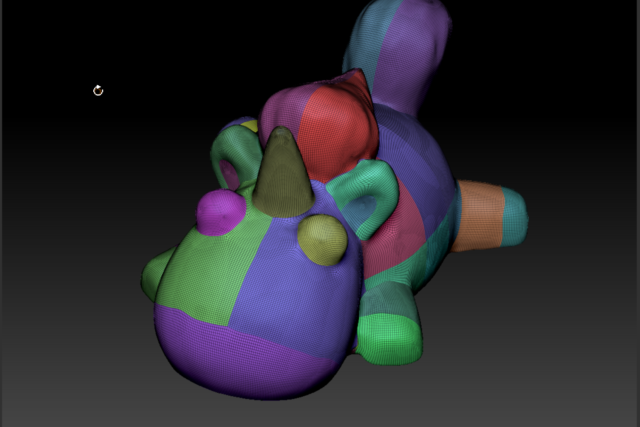
↑ ポリグループ保持でZRemserを行う。一気に処理を行わず半分の頂点数になるように段階的に処理する。
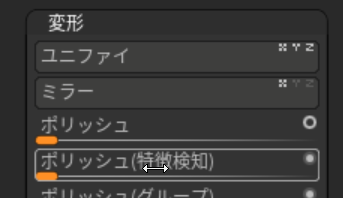
適時 変形→ポリッシュの特徴検地のスライダを上げると、グループ分割の形状がギザギザせずとても美しくになる。ローポリの状態でクレイポリッシュすると形状が結構変わるので、特徴検地はかなり多用している。

↑ ここまで落としたら形状の調整に入る。ここは、たしか6000頂点くらい。
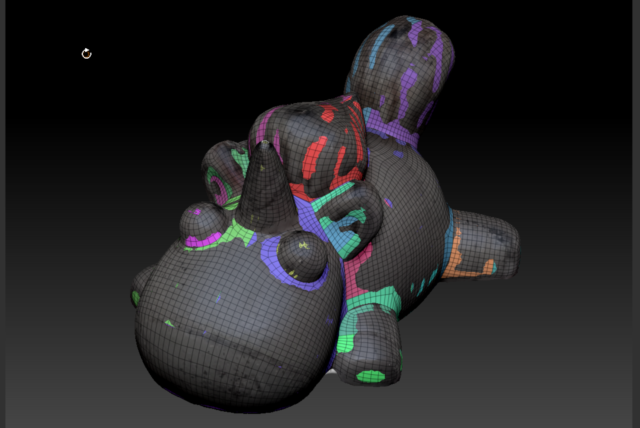
↑ スキャンデータ(グレー部分)との重ね合わせ表示。色が見えている部分が差分。耳や目の周りは簡単に調整できそうだが、しっぽやとさかはちょっと面倒くさそうだ。ディティールをつけるにはポリゴンの割も足りない。
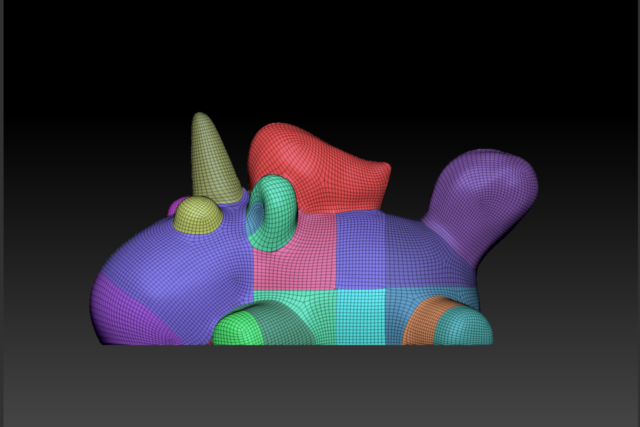
↑ 床に設置する部分はつぶして平らにしてみた。
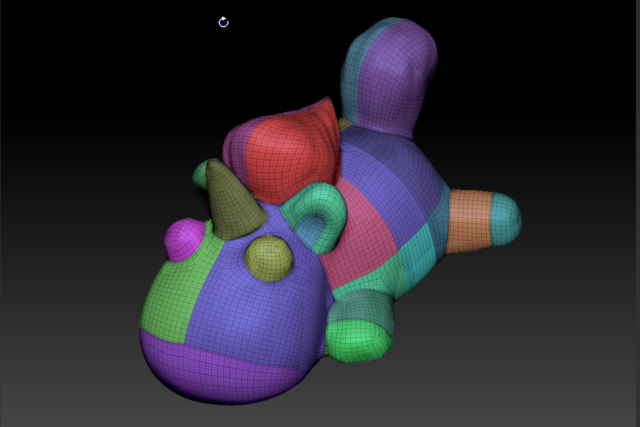
↑ しっぽととさかだけ、形状の投影をした。あとは直接彫り込む。
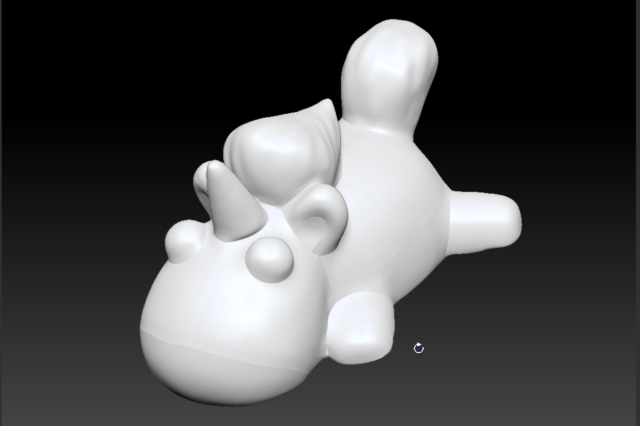
↑ ここまでの形状。このままテクスチャ作成してフィニッシュでもよさそうだが、サブディブしてディティールを作成してみる。
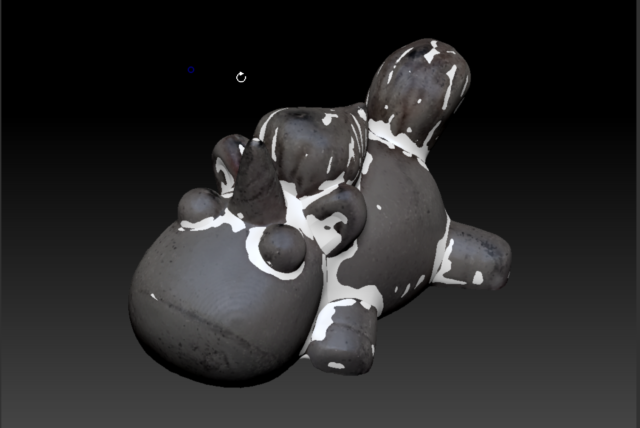
↑ 白い部分が元形状より大きくなっている部分なので、サブディブをかけてからスタンダードブラシで押し込んでいく。
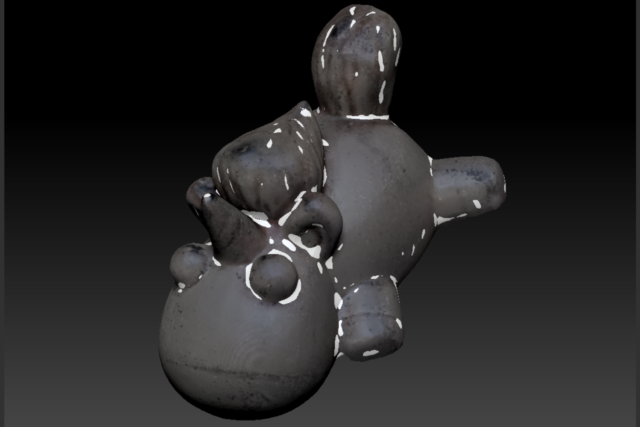
↑ このようになった。逆に引っ込んでいる部分を持ち上げる対応は行っていない。
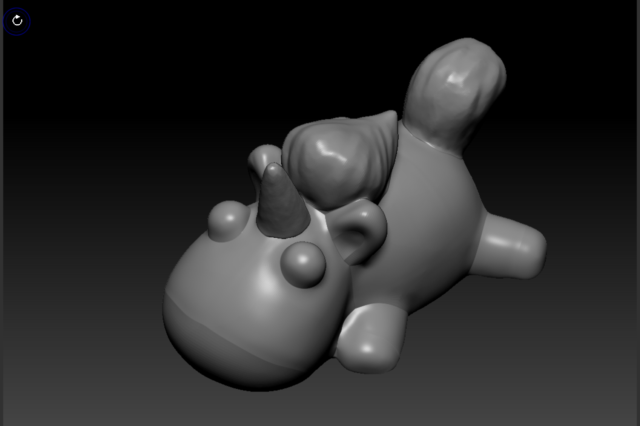
↑ マテリアルを変えての形状確認。よさそうである。

↑ マテリアルを割り当てた状態。黒目以外はほぼポリグループにマテリアルを割り当てただけである。
ツノの形状は正確と対応するのが面倒だったので適当にそれっぽくでっち上げた。
フィニッシュまでは次の記事で。